A Apple lançou uma atualização de seguranças para seus sitemas, disponívei para instalação através do Software Update:
Os usuários são recomendados a aplicarem a atualização tão logo possível.
Mostrando postagens com marcador Mac OS X. Mostrar todas as postagens
sexta-feira, 13 de setembro de 2013
quinta-feira, 20 de setembro de 2012
Atualização Mac OSX 10.7.5 disponível
A Apple acaba de disponibilizar diversas atualizações para seus sistemas operacionais.
Se você usa OSX Snow Leopard (10.6), vai encontrar disponível o "Security Update 2012-004 (Snow Leopard)".
Se você usa OSX Lion (10.7), vai encontrar disponível a atualização combo para a versão 10.7.5, com diversas melhorias de estabilidade e segurança, incluindo o GateKeeper, uma resposta da Apple às ameaças de trojans e malwares em geral, inicialmente restrita aos usuários do sistema Mountain Lion.
Se você usa OSX Mountain Lion (10.8), vai encontrar disponível a atualização para a versão 10.8.2.
Se você usa OSX Snow Leopard (10.6), vai encontrar disponível o "Security Update 2012-004 (Snow Leopard)".
Se você usa OSX Mountain Lion (10.8), vai encontrar disponível a atualização para a versão 10.8.2.
terça-feira, 14 de agosto de 2012
Mac OSX: telefones da agenda em grande fonte
Se você usa Mac há algum tempo, provavelmente conhece um recurso muito útil, oferecido nativamente, que mostra os telefones de seus contatos em grandes números, que se sobrepõem aos outros elementos da tela, facilitando a leitura na tela enquanto discamos.
Uma forma, que é minha preferida, é através do Dashboard, widget Address Book (acessível pelo F4 em meu Macbook/08), bastante prático pois basta clicar em cima do número pesquisado (vide screenshot acima).
Uma outra forma é através do aplicativo Address Book (Contatos), clicando em cima da "categoria" (work, mobile, home, etc.) -- botão à esquerda do número -- e escolhendo, em seguida, a opção "show in large type" .
Muito legal - e útil!
Mas algumas pessoas têm tido problemas com essa função após uma atualização do sistema 10.6. A Apple foi informada e aparentemente corrigiu isso apenas nos computadores/sistemas mais recentes. Assim, se seu Mac já tem idade pra falar -- e pedir mais memória RAM, por exemplo -- e ficou na versão 10.6.8 (Snow Leopard), um workaround possível é forçar o fechamento do serviço chamado DashboardClient, o que -- como tudo -- pode ser feito de pelo menos duas maneiras:
1º - Geek style:
Em um terminal digite:
$ killall DashboardClient
e tecle Enter em seguida. (obs: maiúsculas e minúsculas distinguem-se)
2º - Human style:
Abra o programa "Activity Monitor", localizado na pasta Utilitários, dentro dos Aplicativos.
Encontre e selecione (com um clique) o serviço DashboardClient, em seguida clique no botão vermelho Quit Process, confirmando "Quit" quando solicitado.
Pronto, agora o recurso volta a funcionar e já é possível ver os números bem grandes, no meio da tela enquanto se disca.
Obs: como isso é apenas um "workaround" (não corrige o problema, apenas suspende o sintoma, assim por dizer), esse procedimento pode ser necessário a cada reinicialização do sistema).
Palavras-chave: DashboardClient, Mac OSX, large types, Contatos, entire screen, Address Book widget, grandes números, telefone, telephone number, 10.6.8
Função do Mac OSX: telefone em tela cheia (via dashboard)
Uma outra forma é através do aplicativo Address Book (Contatos), clicando em cima da "categoria" (work, mobile, home, etc.) -- botão à esquerda do número -- e escolhendo, em seguida, a opção "show in large type" . Muito legal - e útil!
Mas algumas pessoas têm tido problemas com essa função após uma atualização do sistema 10.6. A Apple foi informada e aparentemente corrigiu isso apenas nos computadores/sistemas mais recentes. Assim, se seu Mac já tem idade pra falar -- e pedir mais memória RAM, por exemplo -- e ficou na versão 10.6.8 (Snow Leopard), um workaround possível é forçar o fechamento do serviço chamado DashboardClient, o que -- como tudo -- pode ser feito de pelo menos duas maneiras:
1º - Geek style:
Em um terminal digite:
$ killall DashboardClient
e tecle Enter em seguida. (obs: maiúsculas e minúsculas distinguem-se)
"Matando" processo DashboardClient através do Terminal
2º - Human style:
Abra o programa "Activity Monitor", localizado na pasta Utilitários, dentro dos Aplicativos.
Encontre e selecione (com um clique) o serviço DashboardClient, em seguida clique no botão vermelho Quit Process, confirmando "Quit" quando solicitado.
Activity Monitor com processo DashboardClient selecionado
Pronto, agora o recurso volta a funcionar e já é possível ver os números bem grandes, no meio da tela enquanto se disca.
Obs: como isso é apenas um "workaround" (não corrige o problema, apenas suspende o sintoma, assim por dizer), esse procedimento pode ser necessário a cada reinicialização do sistema).
Palavras-chave: DashboardClient, Mac OSX, large types, Contatos, entire screen, Address Book widget, grandes números, telefone, telephone number, 10.6.8
sábado, 11 de agosto de 2012
LibreOffice 3.6 disponível para download
A equipe da The Document Foundation anunciou a disponibilidade da versão LibreOffice 3.6, com mudanças no visual do programa, que agora ganhou um aspecto mais "clean", além de várias funções e benvindas novidades, como o suporte a degradê de cores nas células de planilhas; a contagem de palavras na barra de status; a exportação de arquivos PDF com marca d'água; 10 novos modelos para apresentação de slides; o filtro para importação de arquivos Corel Draw, etc.
Como sempre, o programa está disponível para as plataformas Linux, Mac OSX e Windows, os instaladores disponibilizados via o site libreoffice.org ou via torrent, ambos disponíveis neste link.
Função de degradê de cores disponível na versão LibreOffice 3.6
Contagem de palavras embutida na barra de status
Filtro para importação de arquivos Corel Draw
Como sempre, o programa está disponível para as plataformas Linux, Mac OSX e Windows, os instaladores disponibilizados via o site libreoffice.org ou via torrent, ambos disponíveis neste link.
quarta-feira, 4 de julho de 2012
Mac OSX & Chrome: jeitinho para desativar diálogo de impressão
Como mencionado no post abaixo, a partir da versão 20.0.1132.47 o Google Chrome reabilitou a caixa de diálogo própria para gerenciar as impressões do browser e excluiu das preferências do sistema (atual chrome://flags) a opção de usarmos o diálogo de impressão do Mac OSX.
Felizmente, o SquidlyMan mostrou um caminho para desabilitar a impressão à la Google.
Basta entrar nas Preferências do Sistema, escolher o ícone do Keyboard (Teclado):
Depois, escolha Keyboard Shortcuts (Atalhos do Teclado) no menu acima. No campo da esquerda clique sobre Application Shortcuts (Atalhos de Aplicativos); e, finalmente, no campo da direita, usando a tecla +, acrescente as linhas dentro do retângulo vermelho:
Pronto! Agora você pode voltar a usar o atalho command + P para imprimir usando o gerenciador de impressão do Mac OSX sem ter que passar pelo gerenciador do Chrome.
EDIT: uma segunda opção é criar um lançador especial para o Chrome através do AppleScript desabilitando a função (como mostrado aqui). Para fazer isso abra o Apple Script e copie e cole o texto abaixo:
Depois salve como applicativo (dando o nome de sua preferência) e use esse atalho para lançar o Chrome com o diálogo de impressão próprio desabilitado.
Felizmente, o SquidlyMan mostrou um caminho para desabilitar a impressão à la Google.
Basta entrar nas Preferências do Sistema, escolher o ícone do Keyboard (Teclado):
Depois, escolha Keyboard Shortcuts (Atalhos do Teclado) no menu acima. No campo da esquerda clique sobre Application Shortcuts (Atalhos de Aplicativos); e, finalmente, no campo da direita, usando a tecla +, acrescente as linhas dentro do retângulo vermelho:
Pronto! Agora você pode voltar a usar o atalho command + P para imprimir usando o gerenciador de impressão do Mac OSX sem ter que passar pelo gerenciador do Chrome.
EDIT: uma segunda opção é criar um lançador especial para o Chrome através do AppleScript desabilitando a função (como mostrado aqui). Para fazer isso abra o Apple Script e copie e cole o texto abaixo:
do shell script "/Applications/Google\\ Chrome.app/Contents/MacOS/Google\\ Chrome --args --disable-print-preview > /dev/null 2>&1 &"
Depois salve como applicativo (dando o nome de sua preferência) e use esse atalho para lançar o Chrome com o diálogo de impressão próprio desabilitado.
quarta-feira, 27 de junho de 2012
Chrome Print Preview ataca novamente...
Um tempo atrás, postei uma dica de como desativar, no Mac OSX, o diálogo de impressão do Google Chrome.
Mas após a atualização para a última versão do Chrome (atualmente 20.0.1132.43) o diálogo voltou sem nem avisar :). E o pior é que agora no about:flags não existe mais a opção para Disable Print Preview...
Por ora, o jeito é ir usando command + option + P, mas esse option sobressalente no meio é meio sacal.
Alguma ideia?
Mas após a atualização para a última versão do Chrome (atualmente 20.0.1132.43) o diálogo voltou sem nem avisar :). E o pior é que agora no about:flags não existe mais a opção para Disable Print Preview...
Por ora, o jeito é ir usando command + option + P, mas esse option sobressalente no meio é meio sacal.
Alguma ideia?
segunda-feira, 30 de abril de 2012
VLC remote com VLC 2.0.1 (Mac OSX)
Num post antigo falei sobre dois programas que permitem controlar o VLC através de um telefone rodando Android: VLC Direct e o VLC remote.
Se você usa o VLC Remote e atualizou seu VLC para a versão 2.0.1 pode ser que esteja tendo problemas para configurar o acesso pelo seu telefone. A solução é baixar e rodar a nova versão do Setup Helper, pelo site do programador.
Mas se você está sem acesso à Internet (ou prefere fazer as coisas pelo lado mais complicado pelo simples prazer de escovar um bit), uma alternativa é criar duas pastas pelo Finder:
Se você usa o VLC Remote e atualizou seu VLC para a versão 2.0.1 pode ser que esteja tendo problemas para configurar o acesso pelo seu telefone. A solução é baixar e rodar a nova versão do Setup Helper, pelo site do programador.
Mas se você está sem acesso à Internet (ou prefere fazer as coisas pelo lado mais complicado pelo simples prazer de escovar um bit), uma alternativa é criar duas pastas pelo Finder:
- Clique-direito no programa VLC (na pasta Aplicativos) e escolha a opção "Show Package Contents" (ou equivalente em pt-BR) que deve ser a segunda opção no menu.
- Entre na pasta Contents --> MacOS --> share e crie uma pasta chamada http
- Dentro da recém-criada pasta http crie uma outra chamada requests.
Pronto: agora pode rodar o Setup Helper (VLC remote) antigo que vai funcionar.
segunda-feira, 16 de abril de 2012
Mac OXS: calculo de datas via Terminal
Mesmo não sendo advogado, vez ou outra podemos nos ver diante da necessidade de calcular uma data, futura ou passada, distante X meses, Y dias, ou W semanas do dia atual.
A primeira coisa que vem à mente é aquele bom e velho calendário pindurado com prego na parede ou acumulando poeira em cima da mesa. Mas, convenhamos, fazer 125 pontinhos no calendário para descobrir que daqui a125 dias, contados de hoje, será domingo, 19 de agosto, não é a forma mais útil de usar seu tempo.
É claro, há diversos sites que permitem fazer cálculos com datas, somando ou subtraindo um certo número de dias. Mas se você prefere fazer seus cálculos de forma independente, além de poder usar meses, semanas, anos ou até mesmo minutos e segundos, uma opção é usar o comando date no Terminal de seu Mac.
Instruções:
No terminal, use o comando básico date -v seguido dos símbolos + (mais) ou - (menos) mais o número desejado seguido das letras:
d --> para dias (days)
m --> para meses (moths)
w --> para semanas (weeks)
y --> para anos (years)
M --> para minutos (minutes)
S --> para segundos (seconds)
Exemplos:
Para saber a data atual:
$ date
(resultado: mostra a data atual no formato: Mon Apr 16 16:25:30 BRT 2012)
Para somar 47 dias à data atual:
$ date -v +47d
(resultado: Sat Jun 2 16:32:15 BRT 2012)
Para somar 2 semanas à data atual:
$ date -v +2w
(resultado: Mon Apr 30 16:33:02 BRT 2012)
Para somar 3 meses, 1 semana e 4 dias à data atual:
$ date -v +3m -v +1w -v +4d
(resultado: Fri Jul 27 16:34:20 BRT 2012)
Para subtrair ao invés de somar, basta usar o símbolo - (menos) no lugar do + (mais).
Simples, não?
Fonte: man date
A primeira coisa que vem à mente é aquele bom e velho calendário pindurado com prego na parede ou acumulando poeira em cima da mesa. Mas, convenhamos, fazer 125 pontinhos no calendário para descobrir que daqui a125 dias, contados de hoje, será domingo, 19 de agosto, não é a forma mais útil de usar seu tempo.
É claro, há diversos sites que permitem fazer cálculos com datas, somando ou subtraindo um certo número de dias. Mas se você prefere fazer seus cálculos de forma independente, além de poder usar meses, semanas, anos ou até mesmo minutos e segundos, uma opção é usar o comando date no Terminal de seu Mac.
Instruções:
No terminal, use o comando básico date -v seguido dos símbolos + (mais) ou - (menos) mais o número desejado seguido das letras:
d --> para dias (days)
m --> para meses (moths)
w --> para semanas (weeks)
y --> para anos (years)
M --> para minutos (minutes)
S --> para segundos (seconds)
Exemplos:
Para saber a data atual:
$ date
(resultado: mostra a data atual no formato: Mon Apr 16 16:25:30 BRT 2012)
Para somar 47 dias à data atual:
$ date -v +47d
(resultado: Sat Jun 2 16:32:15 BRT 2012)
Para somar 2 semanas à data atual:
$ date -v +2w
(resultado: Mon Apr 30 16:33:02 BRT 2012)
Para somar 3 meses, 1 semana e 4 dias à data atual:
$ date -v +3m -v +1w -v +4d
(resultado: Fri Jul 27 16:34:20 BRT 2012)
Para subtrair ao invés de somar, basta usar o símbolo - (menos) no lugar do + (mais).
Simples, não?
Fonte: man date
segunda-feira, 9 de abril de 2012
Mac OSX: manutenção
Muitas pessoas recém migradas à plataforma Mac OSX se perguntam como fazer manutenção do sistema desenvolvido pela Apple.
Embora a resposta à essa pergunta possa variar, de acordo com o grau de conhecimento e nível de detalhes, a verdade é que, comparado com o Windows, o Mac OSX exige muito menos do usuário em termos de manutenção, pois realiza automaticamente a maioria das rotinas preventivas.
Vale, no entanto, uma dica: repare as permissões!
Isso é algo simples de fazer (não exige conhecimento específico ou software adicional) e que, além de manter seu Mac rápido, evita erros no seu sistema.
Mas como reparar as permissões?
Esse procedimento é recomendado após a instalação de um novo software (ou instalação de atualizações) ou, periodicamente, a cada 2-3 semanas.
Embora a resposta à essa pergunta possa variar, de acordo com o grau de conhecimento e nível de detalhes, a verdade é que, comparado com o Windows, o Mac OSX exige muito menos do usuário em termos de manutenção, pois realiza automaticamente a maioria das rotinas preventivas.
Vale, no entanto, uma dica: repare as permissões!
Isso é algo simples de fazer (não exige conhecimento específico ou software adicional) e que, além de manter seu Mac rápido, evita erros no seu sistema.
Mas como reparar as permissões?
- Abra uma janela do Finder
- Vá para a pasta Aplicativos
- Abra a sub-pasta Utilitários
- Abra o programa Utilitário de Disco
- Na janela do programa (lado esquerdo), selecione seu disco duro (onde está instalado o Mac OSX) e escolha "Reparar Permissões do Disco" e aguarde o processo terminar (4 a 12 minutos).
Esse procedimento é recomendado após a instalação de um novo software (ou instalação de atualizações) ou, periodicamente, a cada 2-3 semanas.
domingo, 26 de fevereiro de 2012
Mac OSX: alternando entre abas do Chrome/Firefox/Safari
Outro dia expliquei como alternar entre janelas de um mesmo programa no Mac OS X.
Hoje vou explicar como alternar entre abas de um navegador de Internet, seja ele o Chrome, o Firefox ou o bom e velho Safari.
É muito simples. O Chrome e o Firefox compartilham as mesmas combinações de teclas para esse atalho, qual seja:
command (⌘)+ option (alt) + seta direita (▶) ou esquerda (◀)
Ou seja, basta segurar as teclas command e option pressionadas e com as setas navegar entre as abas (tabs) adjacentes.
No Safari, para obter o mesmo efeito, basta acrescentar uma 3ª tecla: shift.
Mas vamos supor que haja 7 abas abertas e você queria alternar entre a 3ª e a 7ª sem passar pelas demais. Neste caso, você pode utilizar o atalho que leva diretamente a uma aba específica, qual seja:
command (⌘)+ o número da aba correspondente
Desta forma, no exemplo acima, bastaria pressionar command e o número 3 e/ou 7 para ir diretamente à 3ª e 7ª aba, respectivamente. (não há correspondência no Safari).
Simples, não?
Hoje vou explicar como alternar entre abas de um navegador de Internet, seja ele o Chrome, o Firefox ou o bom e velho Safari.
É muito simples. O Chrome e o Firefox compartilham as mesmas combinações de teclas para esse atalho, qual seja:
command (⌘)+ option (alt) + seta direita (▶) ou esquerda (◀)
Ou seja, basta segurar as teclas command e option pressionadas e com as setas navegar entre as abas (tabs) adjacentes.
No Safari, para obter o mesmo efeito, basta acrescentar uma 3ª tecla: shift.
Mas vamos supor que haja 7 abas abertas e você queria alternar entre a 3ª e a 7ª sem passar pelas demais. Neste caso, você pode utilizar o atalho que leva diretamente a uma aba específica, qual seja:
command (⌘)+ o número da aba correspondente
Desta forma, no exemplo acima, bastaria pressionar command e o número 3 e/ou 7 para ir diretamente à 3ª e 7ª aba, respectivamente. (não há correspondência no Safari).
Simples, não?
Marcadores:
alternar entre abas,
Apple,
Chrome,
Firefox,
Mac OS X,
Safari,
shortcut,
switch between tabs
terça-feira, 7 de fevereiro de 2012
Apple lança 1ª atualização de segurança do ano
A Apple lançou a atualização de segurança "Security Update 2012-001", aplicável aos sistemas operacionais Mac OS X rodando a versão 10.6.8 (Snow Leopard).
Essa atualização de segurança é altamente recomendada para todos os usuários Mac OS X rodando Snow Leopard (10.6.8) e pode ser obtida automaticamente pelo gerenciamento de atualizações (Menu Maçã > Software Update) ou diretamente do site da Apple (link direto para aquivo .dmg aqui)
De acordo com sua política de segurança, a Apple não fornece detalhes sobre as questões de segurança envolvidas nessa atualização, até a conclusão de um estudo aprofundado e até que os sistemas tenham sido atualizados. Mais detalhes podem ser obtidos na página de segurança da Apple.
terça-feira, 10 de janeiro de 2012
Linux em desktop cresceu 53% em 2011
Participação do sistema operacional de código aberto surpreende no final de 2011.
Em maio de 2009, os amantes do software livre alegraram-se com a notícia que o Linux havia superado a barreira de 1% do mercado de desktops.
Esse número aparentemente se manteve estável até 2011, quando a participação do Linux conheceu seu maior crescimento da história, em especial a partir de agosto de 2011.
Segundo a análise de mercado feita pela Net Market Share, o Desktop Linux (excluído, portanto, os servidores) conheceu em 2011 um crescimento de 53%, se comparado a participação no início do ano (0,92%) e a fatia de mercado detida pelo sistema operacional livre no fim de 2011 (1,41%).
As estatísticas da Wikimedia também apresentam evolução semelhante: os relatórios squid indicavam que o Linux tinha participação de 2,38% em janeiro, passando a 3,48% do mercado em outubro de 2011.
O crescimento maior foi verificado a partir da agosto.
Conforme noticiado pela Idgnow, "após alcançar 0,97% em julho, o Linux subiu para 1,07% em agosto, 1,11% em setembro, 1,19% em outubro e 1,31% no mês seguinte, informa a Net Applications. Por fim,chegou aos 1,41% no último mês de 2011."
Em maio de 2009, os amantes do software livre alegraram-se com a notícia que o Linux havia superado a barreira de 1% do mercado de desktops.
Esse número aparentemente se manteve estável até 2011, quando a participação do Linux conheceu seu maior crescimento da história, em especial a partir de agosto de 2011.
Segundo a análise de mercado feita pela Net Market Share, o Desktop Linux (excluído, portanto, os servidores) conheceu em 2011 um crescimento de 53%, se comparado a participação no início do ano (0,92%) e a fatia de mercado detida pelo sistema operacional livre no fim de 2011 (1,41%).
As estatísticas da Wikimedia também apresentam evolução semelhante: os relatórios squid indicavam que o Linux tinha participação de 2,38% em janeiro, passando a 3,48% do mercado em outubro de 2011.
O crescimento maior foi verificado a partir da agosto.
Conforme noticiado pela Idgnow, "após alcançar 0,97% em julho, o Linux subiu para 1,07% em agosto, 1,11% em setembro, 1,19% em outubro e 1,31% no mês seguinte, informa a Net Applications. Por fim,chegou aos 1,41% no último mês de 2011."
Embora ainda esteja longe do avassaladora maioria do Windows, ou dos 6% do Mac OS X, a análise do tráfego feita por diversas fontes começam a apontar uma tendência de crescimento do Linux nos desktops.
Mas os números contam apenas parte da verdade.
Coincidentemente, a W3Counter também aponta, em dezembro de 2011, a participação do Linux em 1,64%. No entanto, embora ainda envidenciando a alta ocorrida no 2º semestre de 2011, as estatísticas da W3Counter indicam que foi em maio de 2010 que o sistema livre atingiu sua maior fatia de mercado: 2,93%!
Marcadores:
Linux,
Mac OS X,
market share,
marketshare,
mercado,
participação,
windows
quarta-feira, 4 de janeiro de 2012
Bean (word processor): uma alternativa real
Por muito tempo eu nutri sentimentos contraditórios com o Bean: admirava sua leveza, simplicidade e potencial e por isso queria usá-lo mais frequentemente, mas ao mesmo tempo perdia a paciência cada vez que percebia sua compatibilidade limitada com o formato "padrão" (.doc) -- se comparado com o Open/Libre Office -- e, dentre as funções não suportadas, a ausência de cabeçalhos e rodapés (essencial para mim) que, em última análise, me impedia de usar o Bean.
Agora que foi implementado suporte a cabeçalhos e rodapé estou animado para experimentar mais uma vez esse excelente software e testar como anda a interoperabilidade com formatos proprietários que, de qualquer maneira, pelo que percebo, vem cedendo espaço ao padrão ODF (eu, pelo menos, tenho recebebido cada vez mais arquivos .odt -- e quando recebo um .doc para revisão e devolvo em .odt quase não tenho mais ouvido reclamações do lado de lá...).
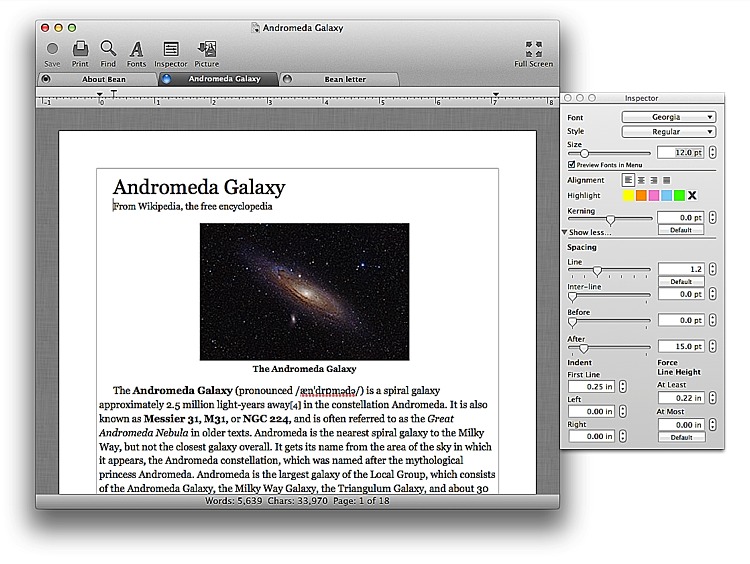
Uma outra função muito útil, que já existia nas versões precedentes (2.x), mas foi bastante aprimorada agora é a edição de texto em tela cheia (full screen) (imagem ao lado).
Com ela, você pode se concentrar no que é realmente importante quando escreve -- o conteúdo do texto --, sem se deixar perturbar com detalhes da formatação ou outros aplicativos abertos.
Uma única coisa que me deixou um pouco entristecido é que agora o Bean deixou de ser FLOSS e passou a ser closed source (a partir da versão 3.0), embora tenha sido mantida sua distribuição gratuita sob licença própria. As versões anteriores (2.x) continuam sendo open source bem como distribuídas gratuitamente.
Fonte: http://www.bean-osx.com
quarta-feira, 14 de dezembro de 2011
Usuários Linux são mais generosos
O site Humble Inde Bundle ("Pacote humilde independente") está oferecendo, pela 4ª vez, um pacote de jogos multiplataforma (Linux, Mac, Windows) para serem baixados, sob a condição de que seja efetuado um pagamento.
Segundo informa o site, os jogos oferecidos no pacote, se comprados separadamente, custariam US$100,00, mas eles deixam VOCÊ DECIDIR quanto quer pagar. E também quanto desse valor você quer destinar aos desenvolvedores dos jogos, para caridade (Cruz Vermelha ou Child's Play Charity) ou, ainda, para o site que hospeda a promoção.
Até o momento que escrevo esse post, a média das contribuições é de US$5,31, divididos por plataforma, como segue:
Usuários Windows:.....US$4,80
Usuários Mac:.............US$7,12
Usuário Linux.............US$9,79
Isso pode parecer desimportante, mas para mim deixa claro algumas coisas:
Segundo informa o site, os jogos oferecidos no pacote, se comprados separadamente, custariam US$100,00, mas eles deixam VOCÊ DECIDIR quanto quer pagar. E também quanto desse valor você quer destinar aos desenvolvedores dos jogos, para caridade (Cruz Vermelha ou Child's Play Charity) ou, ainda, para o site que hospeda a promoção.
Até o momento que escrevo esse post, a média das contribuições é de US$5,31, divididos por plataforma, como segue:
Usuários Windows:.....US$4,80
Usuários Mac:.............US$7,12
Usuário Linux.............US$9,79
Isso pode parecer desimportante, mas para mim deixa claro algumas coisas:
- que a gratuidade do software livre (free software) é apenas uma de suas características.
- que a gratuidade certamente não é o que move os usuários Linux.
- que os usuários Linux --talvez por estarem mais envolvidos com a comunidade-- tendem a ser mais generosos.
sexta-feira, 22 de julho de 2011
Mac OS X: Como alternar entre janelas do mesmo programa
Lendo esse post da Esquina Técnica finalmente descobri como alternar entre janelas do mesmo programa usando atalho do teclado.
Claro, para trocar entre janelas de programas distintos, basta usar o atalho command + tab, pressionando-as simultaneamente.
Mas como fazer, por exemplo, para alternar entre um documento de texto e uma planilha abertos no LibreOffice? Até agora eu usava o Exposé com um dos ângulos configurados para mostrar todas as janelas do mesmo programa, mas isso me forçava usar o mouse - ainda que não exigisse precisão.
Mas eis que me vem à ciência que para essa situação pode-se usar simplesmente command + `, isso mesmo, a tecla que contém a crase (junto com o til) e que fica logo em cima do tab.
Claro, para trocar entre janelas de programas distintos, basta usar o atalho command + tab, pressionando-as simultaneamente.
Mas como fazer, por exemplo, para alternar entre um documento de texto e uma planilha abertos no LibreOffice? Até agora eu usava o Exposé com um dos ângulos configurados para mostrar todas as janelas do mesmo programa, mas isso me forçava usar o mouse - ainda que não exigisse precisão.
Mas eis que me vem à ciência que para essa situação pode-se usar simplesmente command + `, isso mesmo, a tecla que contém a crase (junto com o til) e que fica logo em cima do tab.
Assinar:
Postagens (Atom)